
Cita consular
La Secretaría de Relaciones Exteriores (SRE) actualizó su plataforma de citas. El nuevo sistema, llamado Citas SRE, se encuentra en https://citas.sre.gob.mx/.
El nuevo sistema cambió tanto el inicio de sesión como el proceso para agendar. Ahora puedes ingresar con Llave MX (personas mexicanas) o con tu correo electrónico (personas extranjeras o sin CURP), e incluso agendar por WhatsApp.
La solicitud de la cita es un asistente de 5 pasos: Lugar, Tipo de trámite, Datos del solicitante, Documentos y Fecha y hora. A continuación te explicamos todo el proceso, paso a paso y con capturas de pantalla.
En cada imagen, las flechas y números en rojo te indican exactamente dónde debes hacer clic.
Cómo crear una cuenta en https://citas.sre.gob.mx, paso a paso
Para poder agendar una cita primero necesitas una cuenta. Si ya la tienes, puedes saltar al siguiente apartado. Si no, sigue estos dos pasos para registrarte.
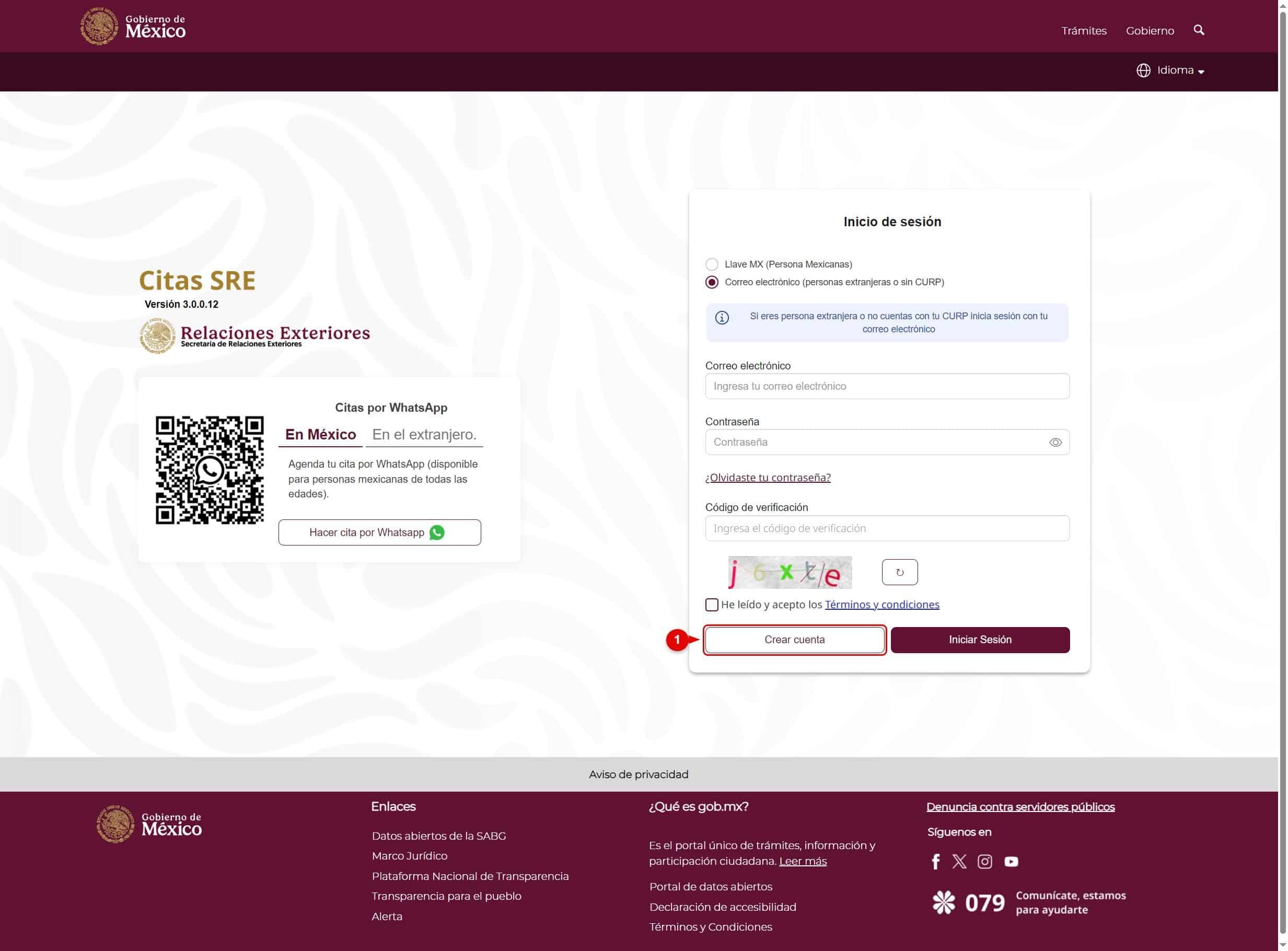
1. Haz clic en "Crear cuenta"
Entra a https://citas.sre.gob.mx.
En la pantalla de inicio de sesión, haz clic en el botón "Crear cuenta" (número 1). Lo encontrarás abajo a la izquierda, junto a "Iniciar Sesión".
2. Llena el formulario de registro
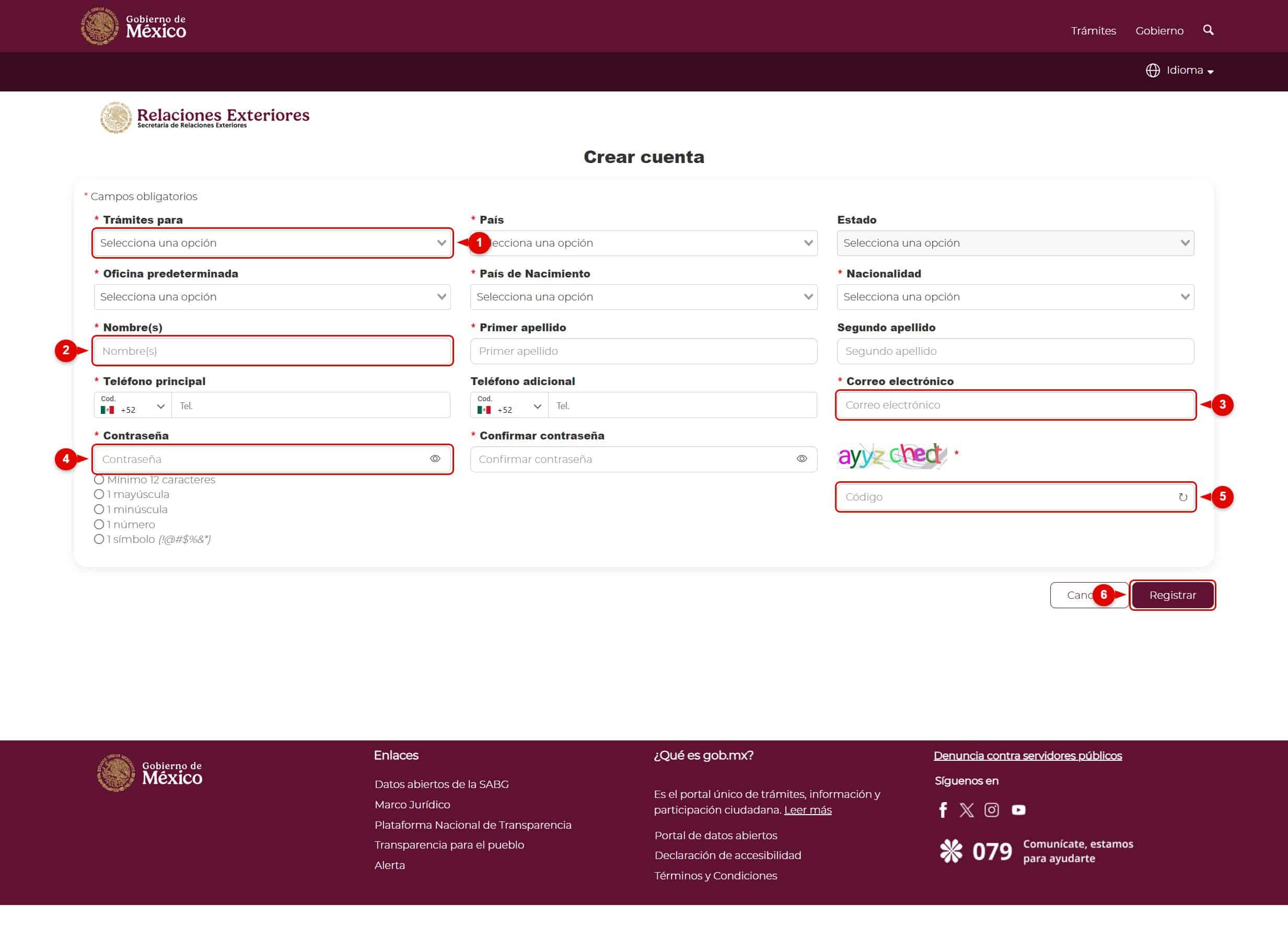
Se abrirá el formulario de registro. Completa todos los campos marcados con asterisco (*):
- Selecciona Trámites para, País, Estado, Oficina predeterminada, País de Nacimiento y Nacionalidad (número 1).
- Escribe tu Nombre(s), Primer apellido y Segundo apellido (número 2).
- Captura tu Teléfono principal y, sobre todo, tu Correo electrónico (número 3): ahí recibirás la confirmación de tu cuenta.
- Crea una Contraseña y confírmala (número 4). Debe tener mínimo 12 caracteres, una mayúscula, una minúscula, un número y un símbolo.
- Escribe el Código de verificación que aparece en la imagen (número 5).
Para terminar, haz clic en "Registrar" (número 6). Recibirás un correo electrónico para confirmar y activar tu cuenta.
Cómo iniciar sesión en https://citas.sre.gob.mx, paso a paso
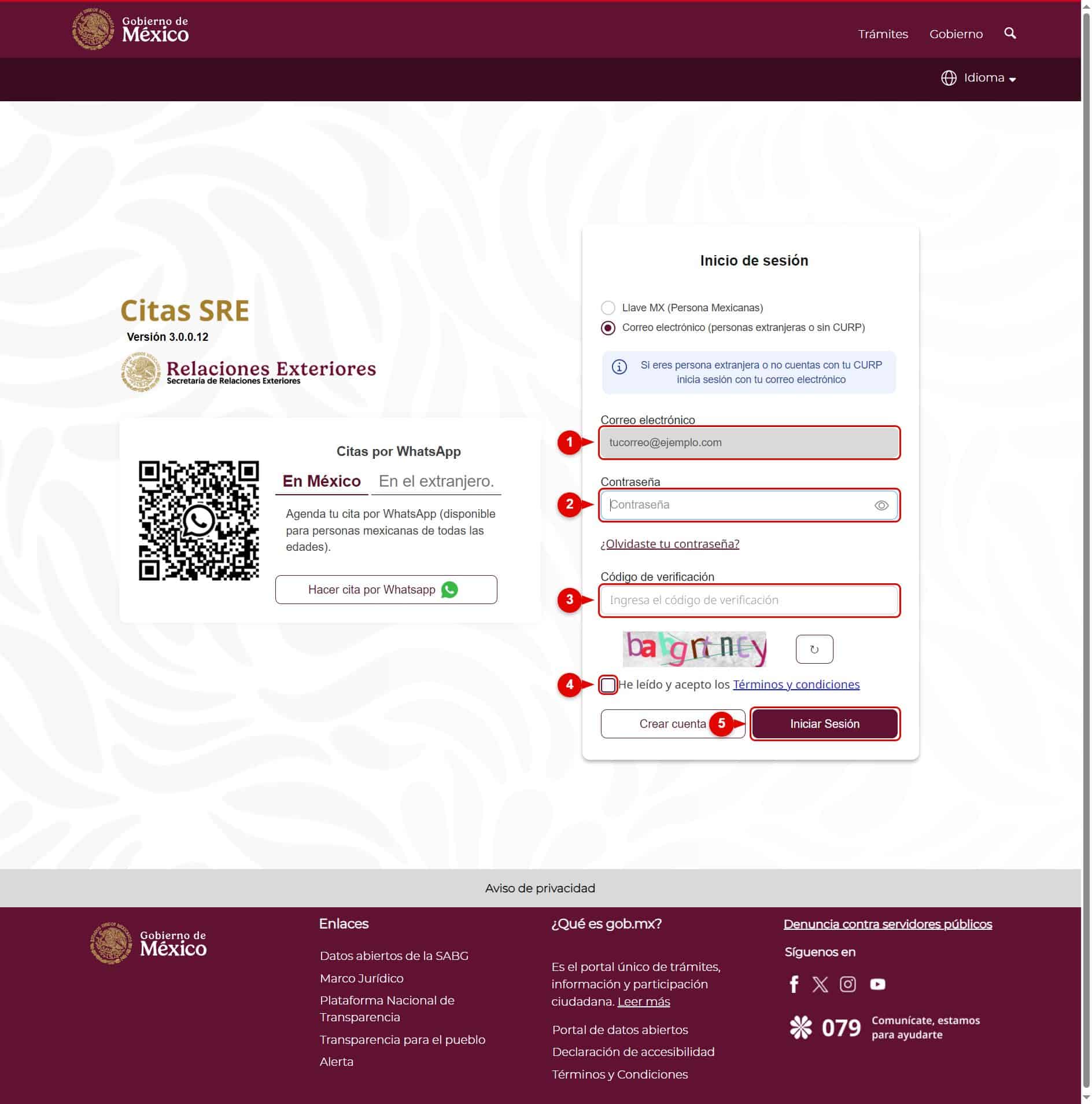
Inicia sesión
Entra a https://citas.sre.gob.mx y elige el tipo de inicio de sesión: Llave MX si eres mexicano, o Correo electrónico si eres extranjero o no tienes CURP.
Escribe tu correo electrónico (número 1) y tu contraseña (número 2).
Ingresa el código de verificación que aparece en la imagen (número 3) y marca la casilla "He leído y acepto los términos y condiciones" (número 4).
Finalmente, haz clic en "Iniciar Sesión" (número 5).
Cómo hacer una cita consular en https://citas.sre.gob.mx, paso a paso
1. Inicia un trámite
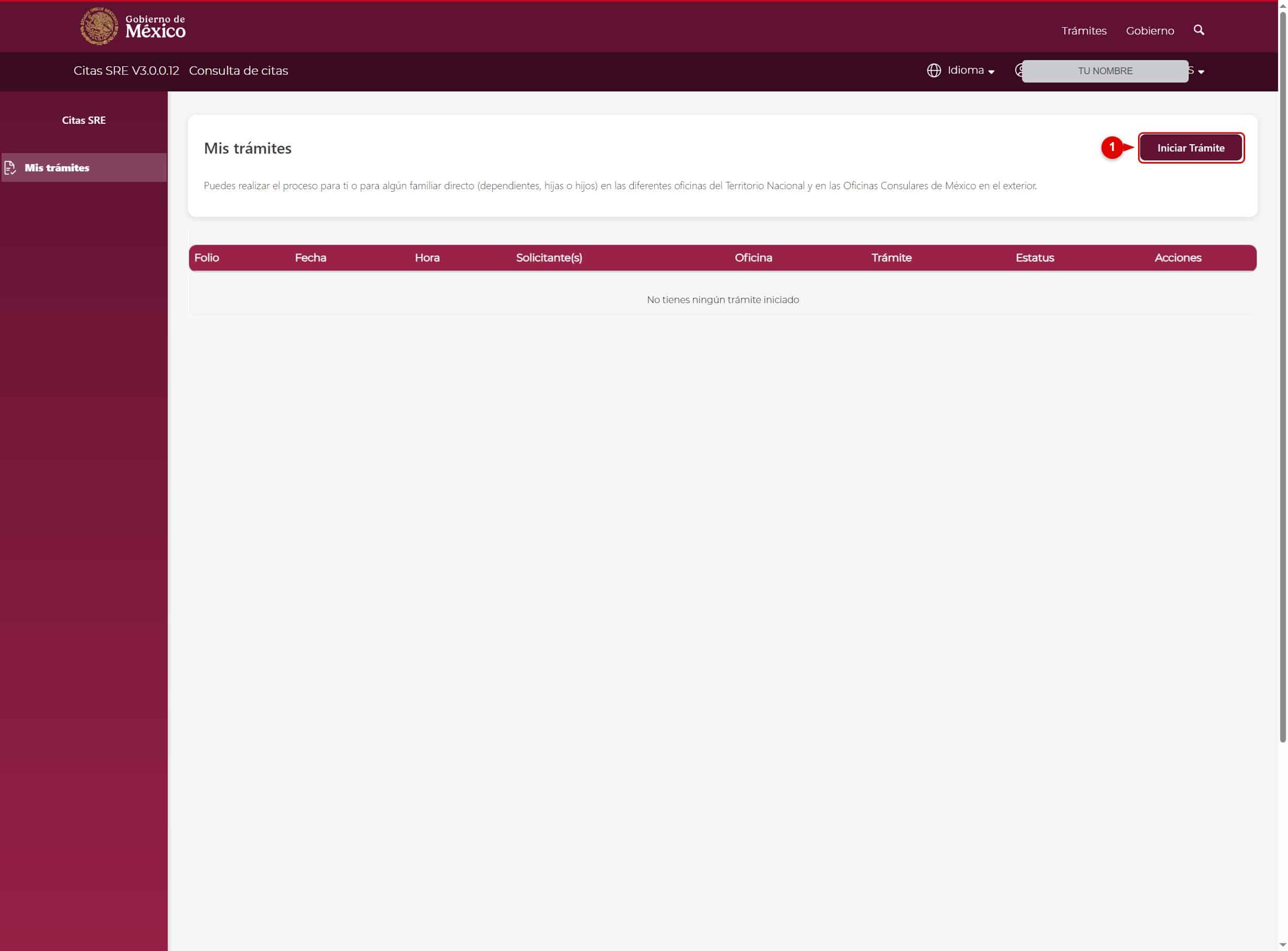
Una vez dentro verás la pantalla "Mis trámites".
Para comenzar, haz clic en el botón "Iniciar Trámite" (número 1).
2. Paso 1: Elige el lugar (oficina)
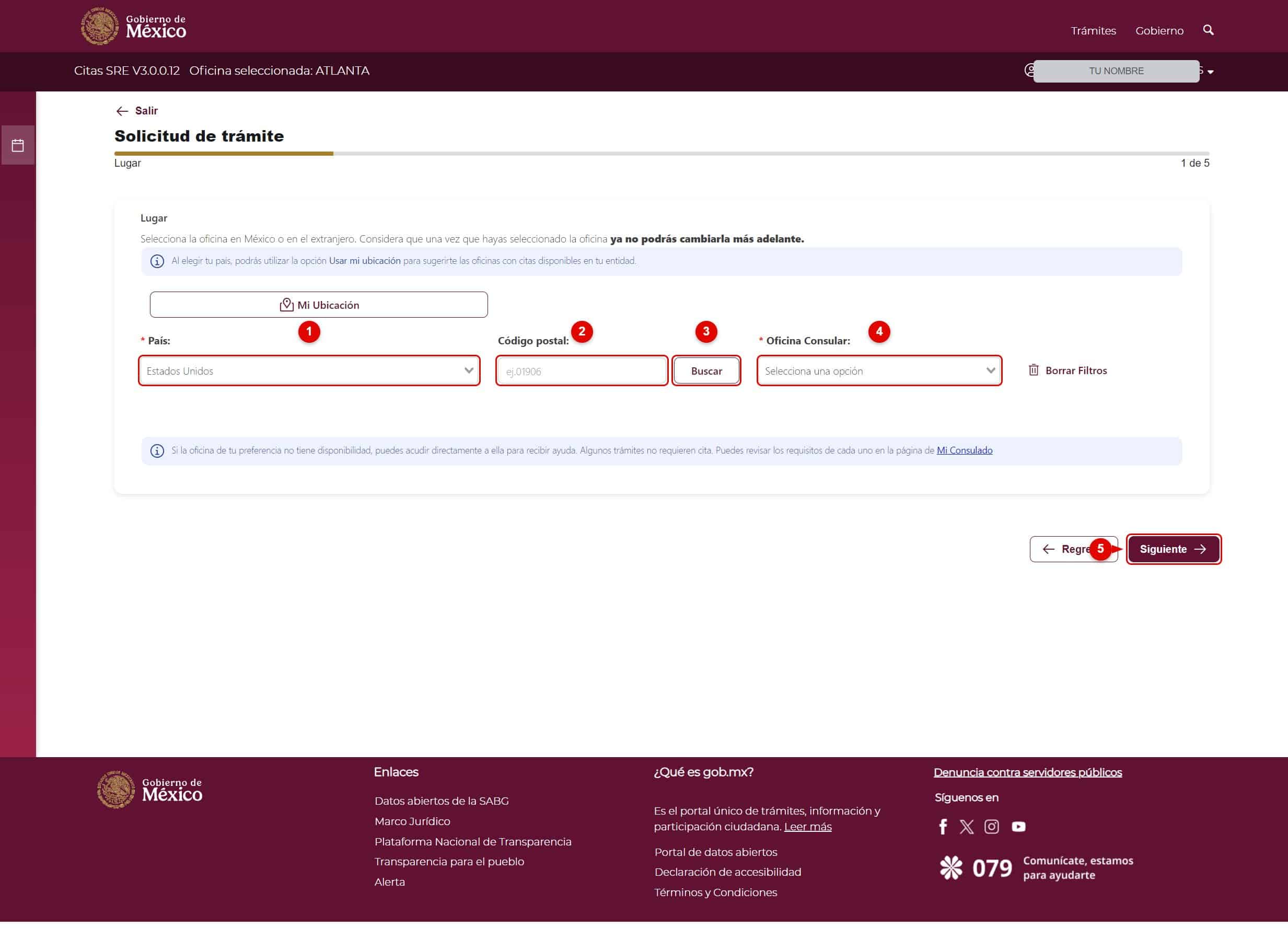
En el Paso 1 de 5 (Lugar) selecciona el País (número 1), escribe tu Código postal (número 2) y pulsa "Buscar" (número 3).
Después elige la Oficina Consular (número 4) y haz clic en "Siguiente" (número 5).
Importante: una vez seleccionada la oficina ya no podrás cambiarla más adelante.
3. Selecciona la Oficina Consular
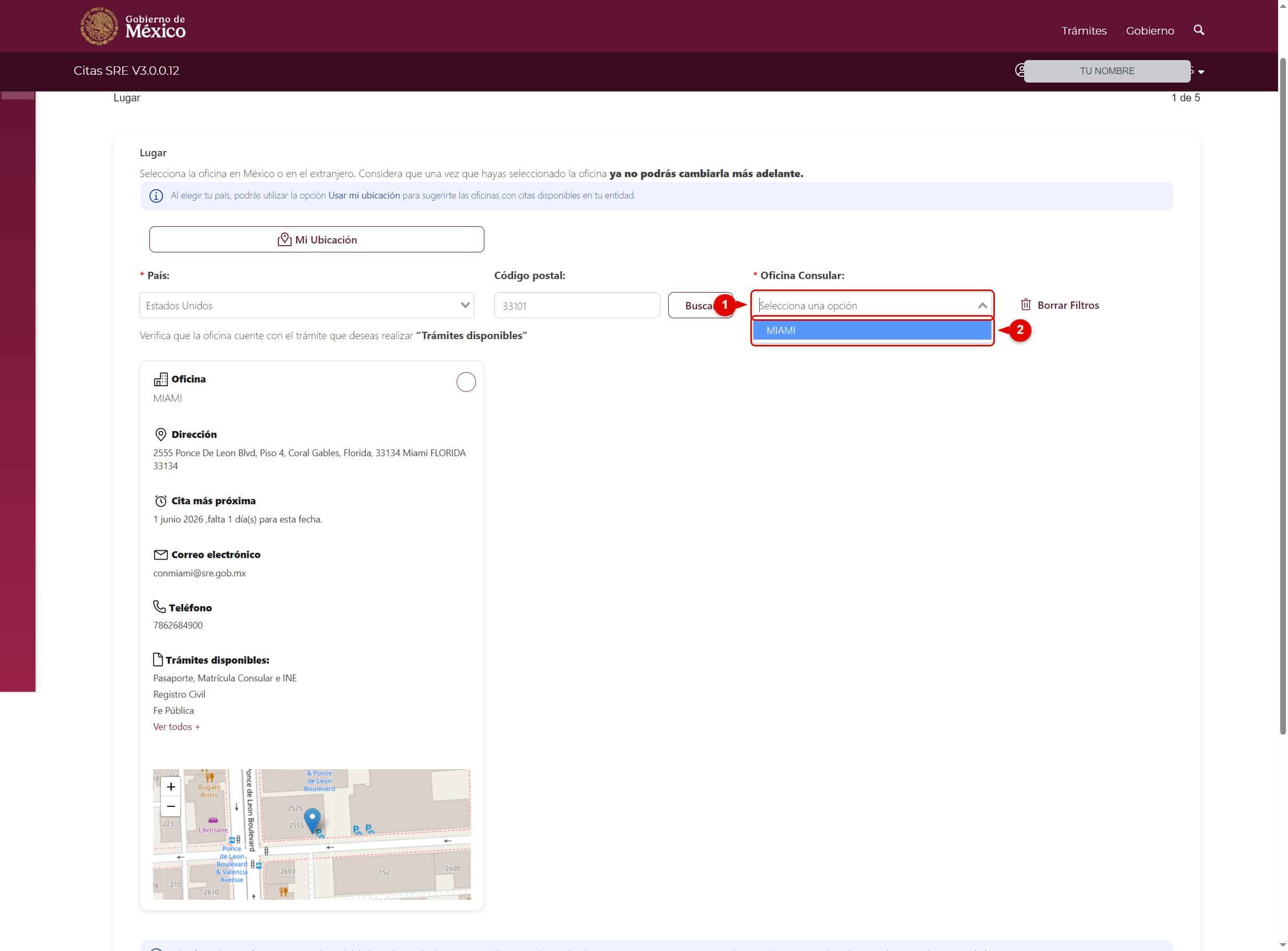
Al desplegar el menú "Oficina Consular" (número 1) aparecerán las oficinas cercanas a tu código postal.
Selecciona la que te corresponda (número 2). Verás su dirección, la cita más próxima disponible, teléfono y los trámites que ofrece.
4. Paso 2: Identifica al solicitante (CURP)
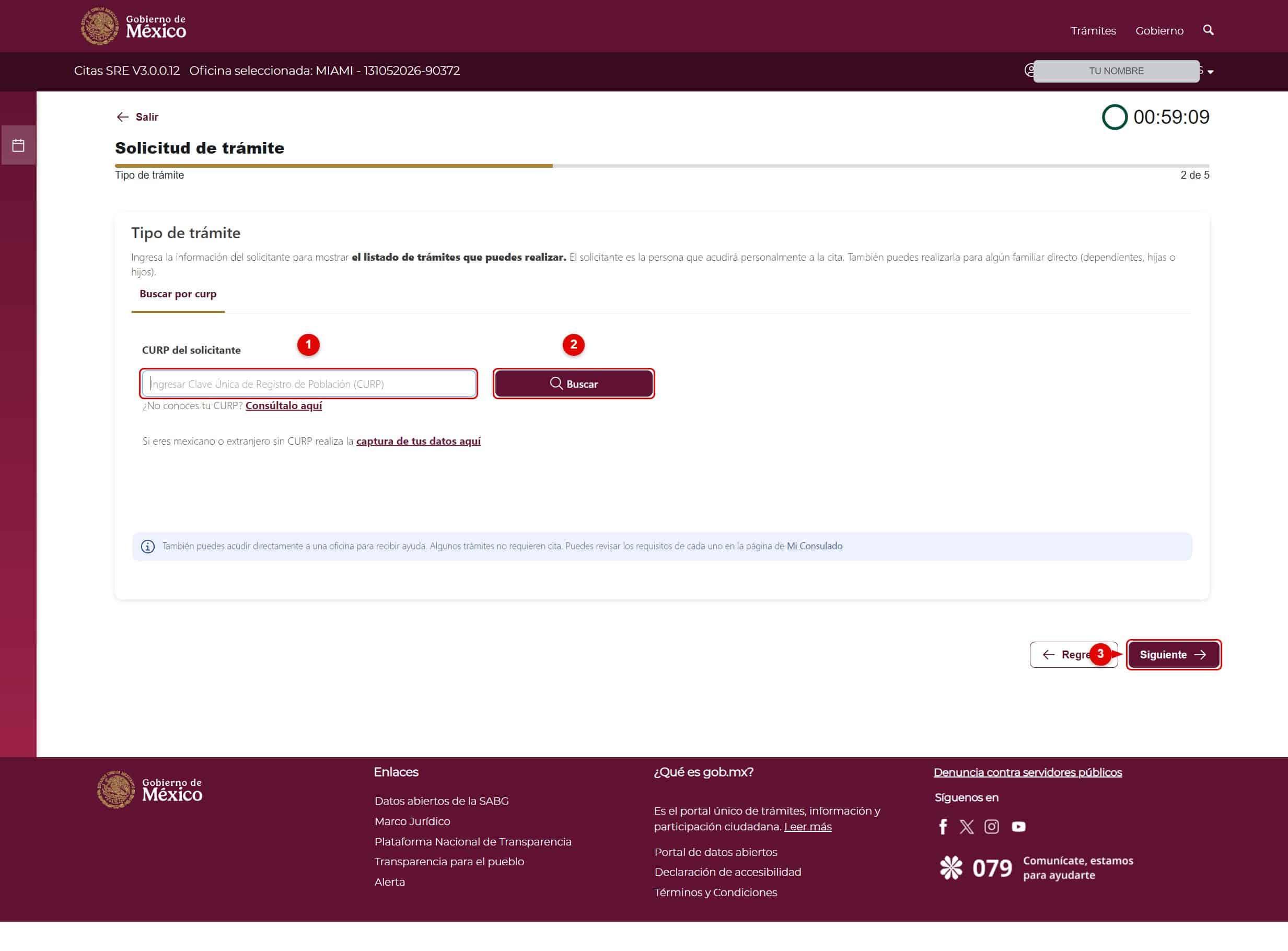
En el Paso 2 de 5 (Tipo de trámite) ingresa la CURP del solicitante (número 1) y haz clic en "Buscar" (número 2). Después pulsa "Siguiente" (número 3).
Si no conoces tu CURP, puedes consultarla con el enlace que aparece en pantalla. Y si eres extranjero o no cuentas con CURP, usa la opción "captura de tus datos aquí".
5. Selecciona el trámite
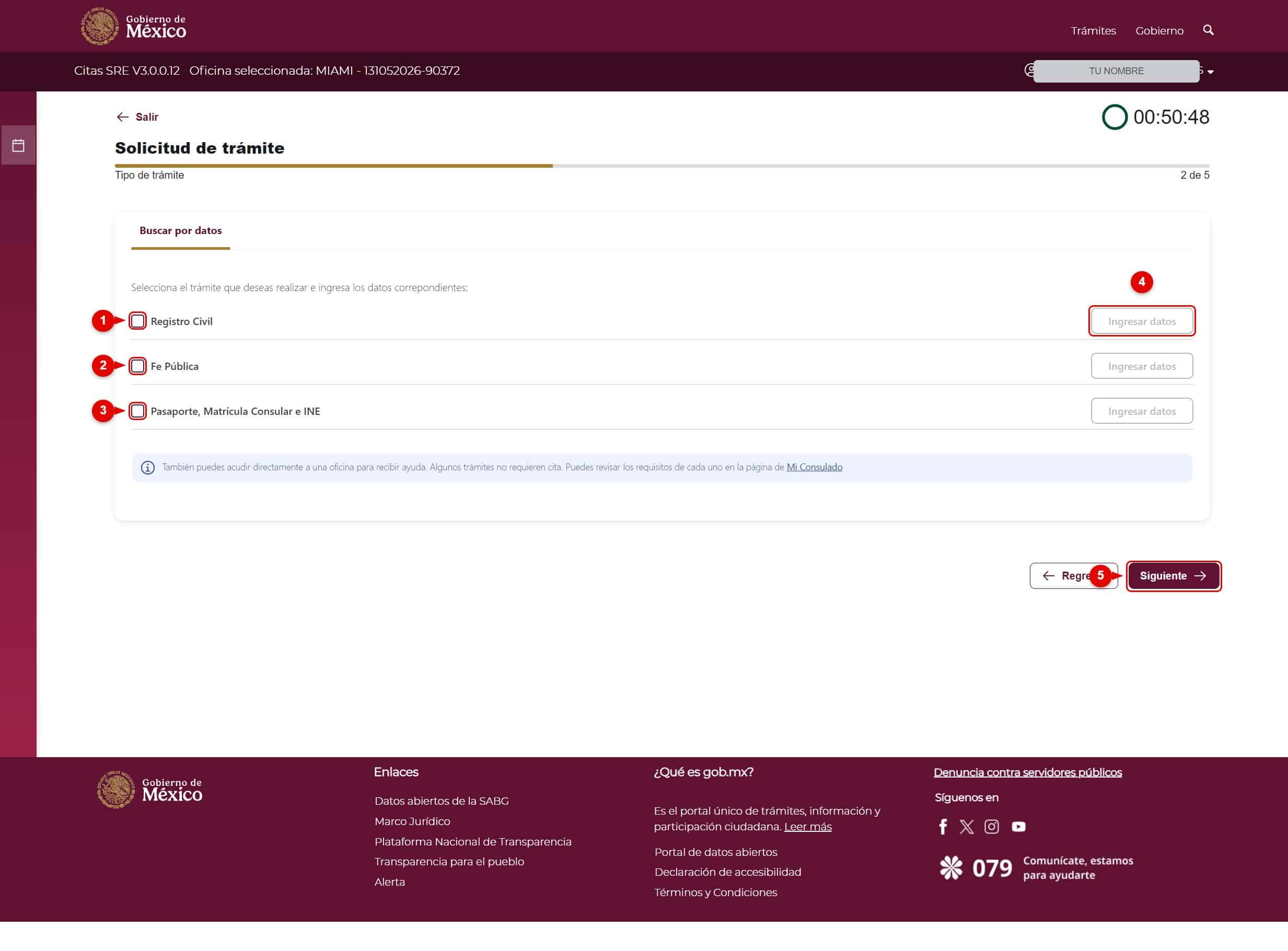
Marca la casilla del trámite que deseas realizar: Registro Civil (número 1), Fe Pública (número 2) o Pasaporte, Matrícula Consular e INE (número 3).
Después haz clic en "Ingresar datos" del trámite elegido (número 4) y, finalmente, en "Siguiente" (número 5).
6. Confirma el trámite
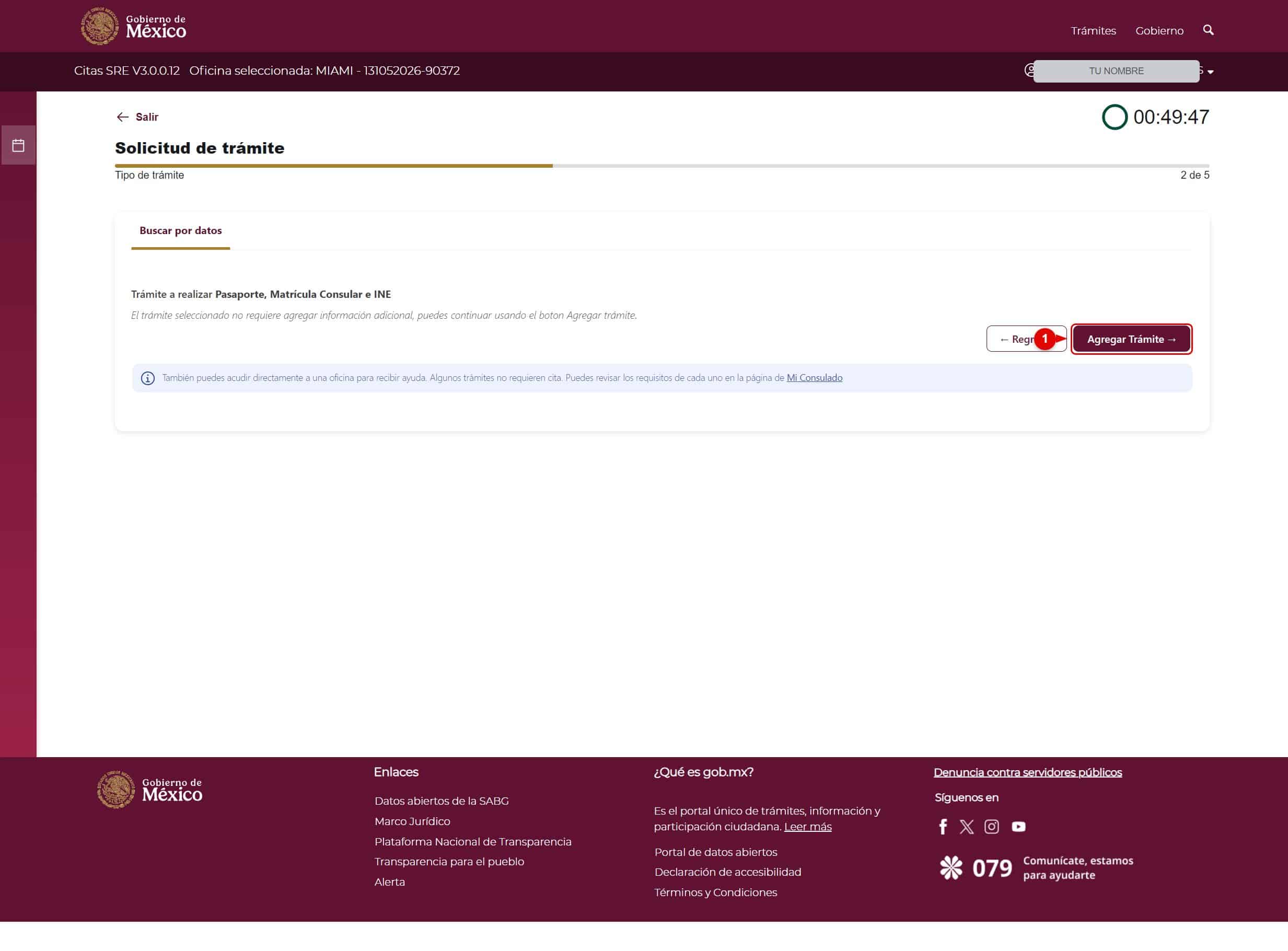
Algunos trámites no requieren información adicional. Cuando sea así, simplemente haz clic en "Agregar Trámite" (número 1) para continuar.
El trámite quedará marcado como "Datos completados".
7. Paso 3: Completa los datos del solicitante
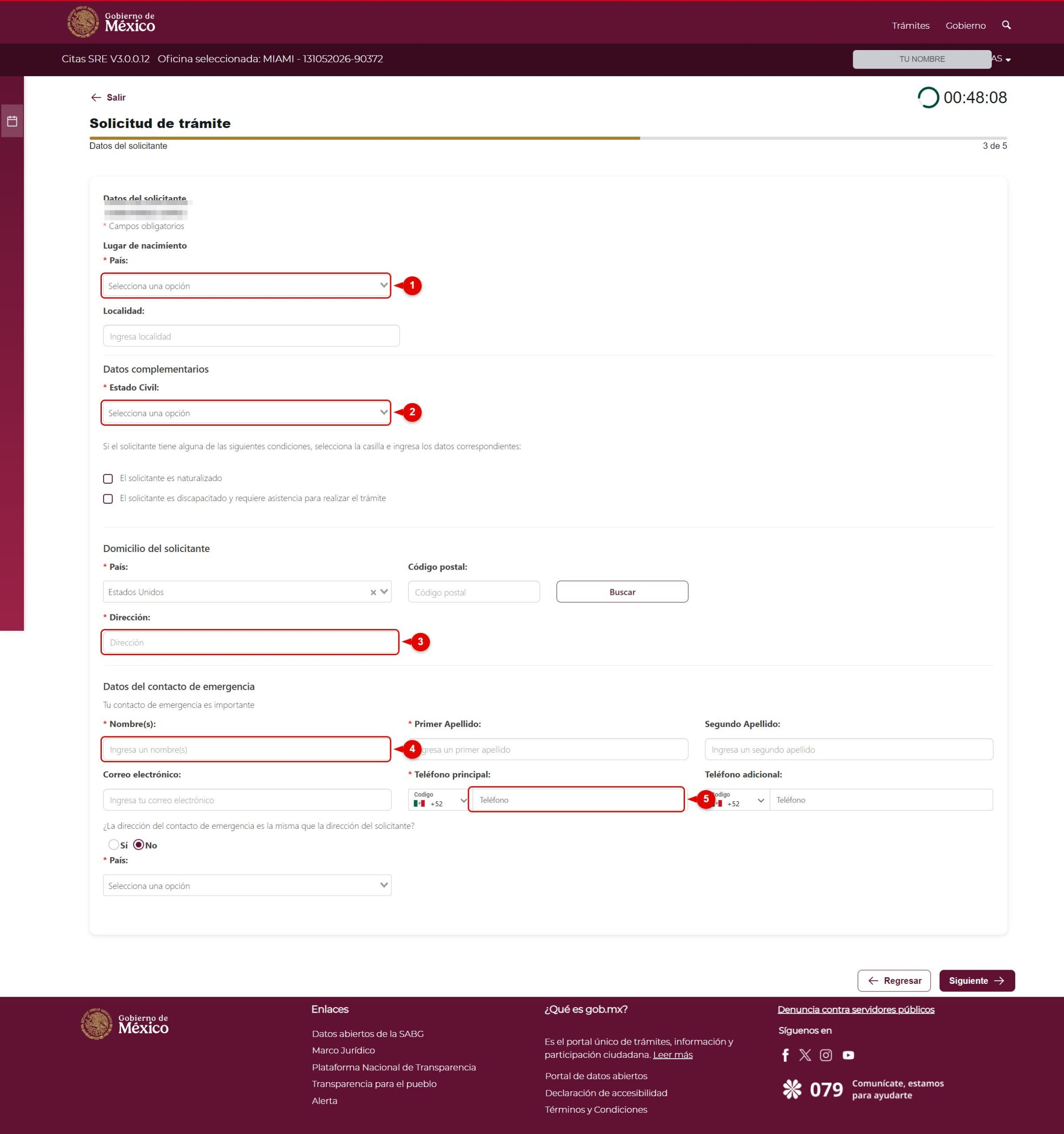
En el Paso 3 de 5 (Datos del solicitante) llena el Lugar de nacimiento (número 1) y el Estado Civil (número 2).
Después completa el Domicilio del solicitante con país, código postal y dirección (número 3).
Por último, captura los Datos del contacto de emergencia: nombre y apellidos (número 4) y teléfono principal (número 5). Cuando termines, haz clic en "Siguiente".
8. Paso 4: Sube los documentos
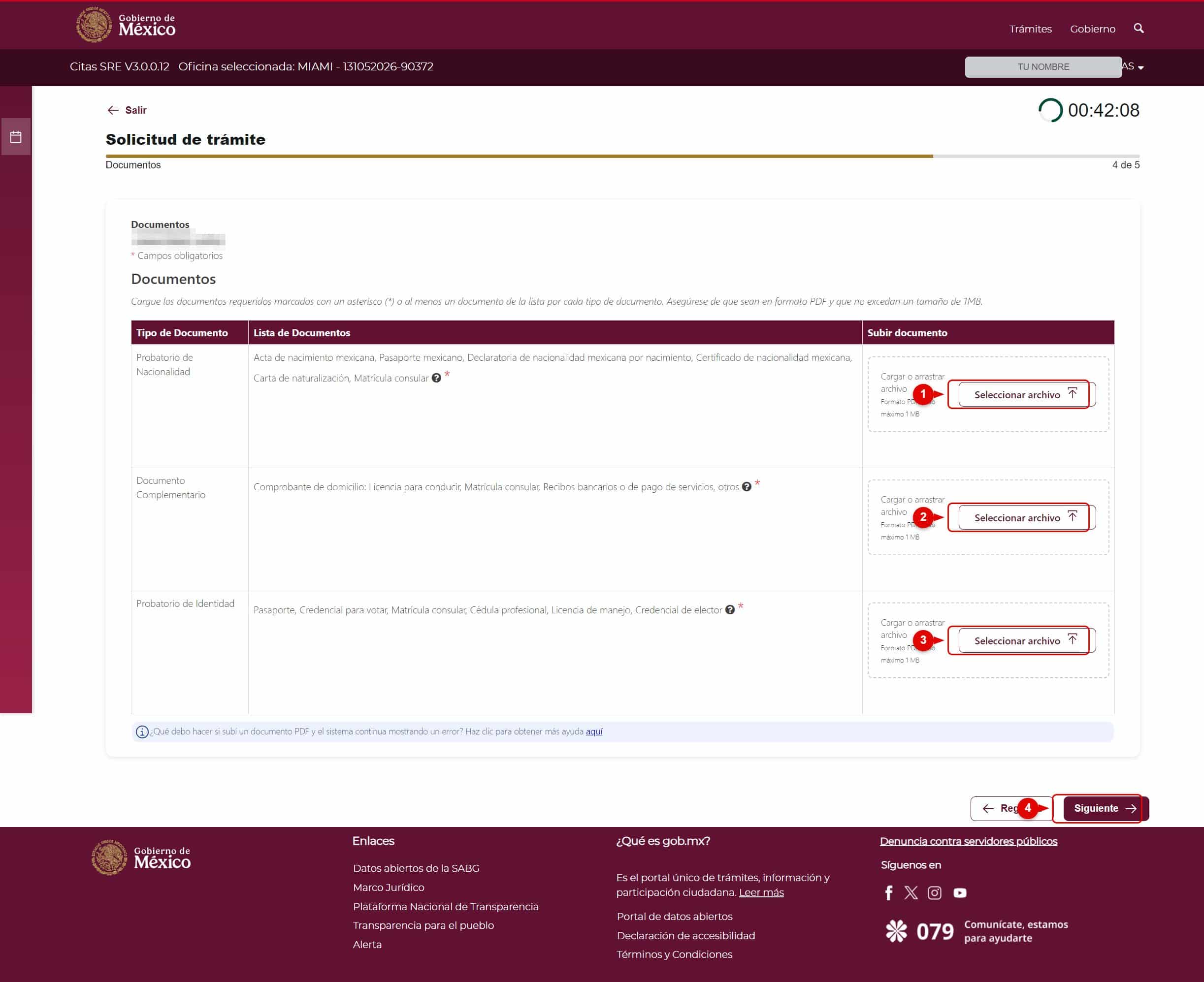
En el Paso 4 de 5 (Documentos) debes cargar un documento por cada tipo requerido: Probatorio de Nacionalidad (número 1), Documento Complementario (número 2) y Probatorio de Identidad (número 3).
Usa el botón "Seleccionar archivo" de cada fila. Los archivos deben estar en formato PDF y pesar máximo 1 MB.
Cuando hayas subido los tres documentos, haz clic en "Siguiente" (número 4).
9. Paso 5: Elige el día de la cita
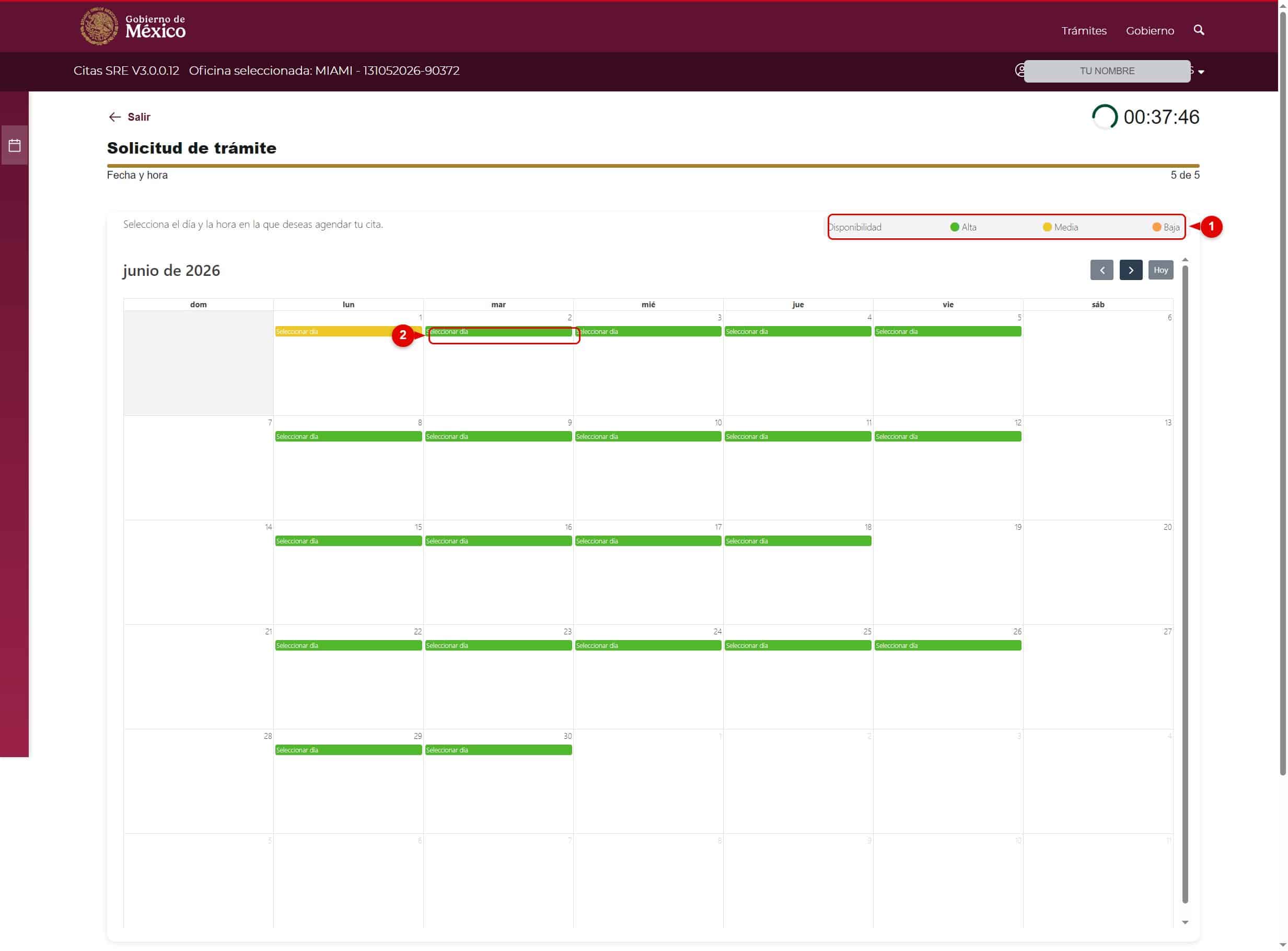
En el Paso 5 de 5 (Fecha y hora) verás un calendario con la disponibilidad de cada día.
Los colores indican qué tan libre está la fecha: verde = alta, amarillo = media, naranja = baja (número 1).
Haz clic en "Seleccionar día" sobre la fecha que prefieras (número 2).
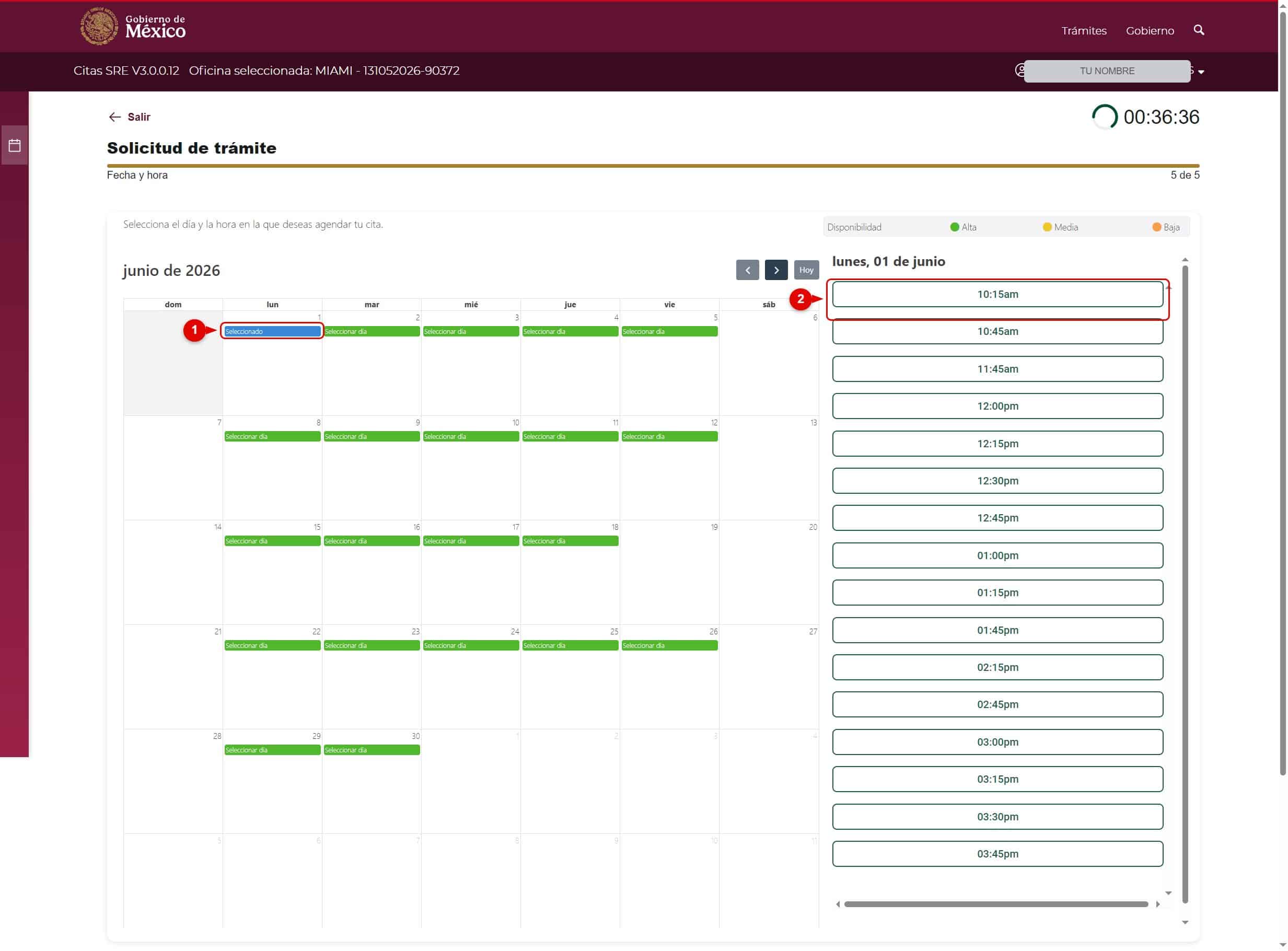
10. Elige la hora y confirma
Al seleccionar el día (número 1), del lado derecho aparecerán los horarios disponibles.
Elige la hora que más te convenga (número 2) y confirma la cita para finalizar.
Recibirás la confirmación de tu cita en el correo electrónico que registraste.
Y eso es todo: ya tienes agendada tu cita consular en el nuevo sistema Citas SRE.